
Elige Win64 si Tipo de sistema muestra un equipo basado en x64, descarga clumsy-0.3-win64-a.zip desde GitHub, compara el checksum, extrae todos los archivos y úsalo solo en una prueba autorizada.
01
¿Clumsy es compatible con Windows 10?
El README oficial describe Clumsy como simulador de latencia, retraso y pérdida de paquetes para Windows 7, 8 y 10. Por tanto, Windows 10 forma parte del alcance documentado. La versión 0.3 publica ZIP Win64 y Win32 para las dos arquitecturas relevantes del proyecto.
Compatibilidad no significa que todas las políticas corporativas permitan interceptar paquetes. Clumsy depende de WinDivert, y Windows o el software de seguridad pueden solicitar aprobación, bloquear una firma o registrar la actividad. Usa el ZIP oficial, verifícalo y consulta al administrador cuando la política lo exija.
Windows 11 no aparece en el README consultado. Algunas instalaciones pueden funcionar, pero este sitio no convierte experiencias aisladas en una garantía oficial. Si necesitas Windows 11, prueba en un entorno reversible y documenta compilación del sistema, política de seguridad y ZIP de Clumsy.
| Entorno Windows | Estado oficial | Acción recomendada |
|---|---|---|
| Windows 10 x64 | Indicado; existe Win64 | Usar Win64 A y verificar checksum |
| Windows 10 x86 | Indicado; existe Win32 | Usar Win32 A |
| Windows 11 | No indicado expresamente | Probar sin prometer compatibilidad |
| Equipo corporativo | Depende de política y controlador | Solicitar revisión administrativa |
02
Elegir Clumsy Win64 o Win32 en Windows 10
Abre Información del sistema desde Inicio y busca Tipo de sistema. Un equipo basado en x64 debe usar Win64; uno basado en x86, Win32. No elijas según que la aplicación probada sea de 32 bits: la compilación debe coincidir con la arquitectura del sistema operativo.
Para la mayoría, clumsy-0.3-win64-a.zip es el punto de partida. Mide 536.789 bytes y su SHA-256 es F50DC734148815831C67D9FC2C246C22D421C53DCEA51E26EEE905B0B2806C27. Win32 A mide 581.772 bytes y su SHA-256 es 57B880F65E8A628A84749DF09358235676E361F576FC263F00F4F275C1A4EA51.
La versión 0.3 también contiene variantes B y C. Sus notas describen firmas de WinDivert distintas, no funciones de Windows diferentes. Empieza con A y considera otra firma oficial solo después de entender por qué el producto de seguridad o la política rechaza la primera.
03
Descargar Clumsy para Windows 10 e instalarlo
La descarga de Clumsy para Windows 10 es un ZIP portátil, no un instalador. Guarda el archivo oficial en una carpeta accesible, calcula su checksum si necesitas integridad y usa Extraer todo para mantener juntos el ejecutable y los componentes. El acceso directo es opcional y el flujo portátil básico no instala un servicio de fondo.
Antes de ejecutar Clumsy, guarda el trabajo y cierra aplicaciones de red innecesarias. Si Windows pide permiso relacionado con el ejecutable o el controlador, confirma que el archivo procede de la versión verificada. En un equipo gestionado no anules controles: pide al administrador que revise fuente, checksum y caso de prueba.
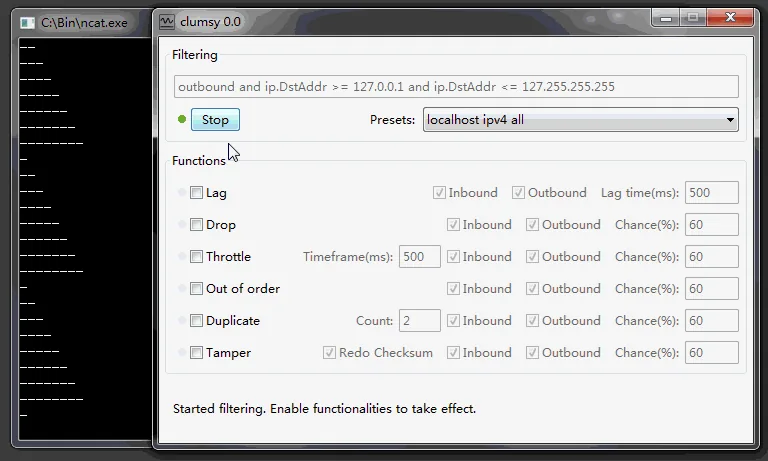
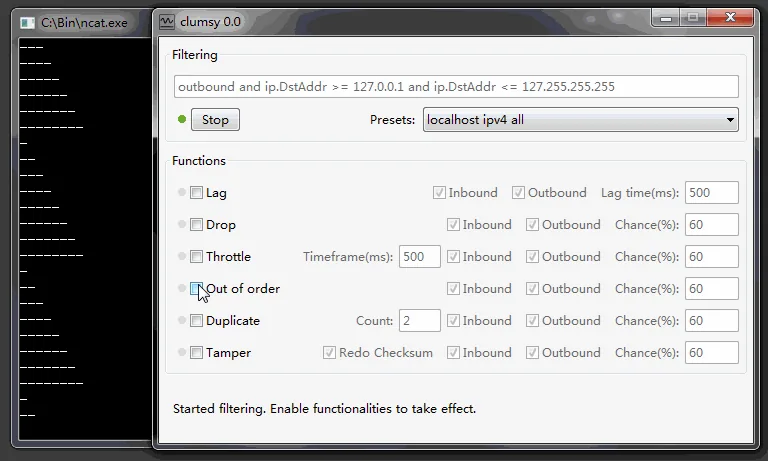
Cuando se abra la ventana, no apliques de inmediato una degradación amplia. Lee la guía de uso de Clumsy, crea un filtro estrecho y comienza con un valor Lag moderado. Pulsa Stop al terminar y confirma que volvió la referencia normal.
- Comprobar Tipo de sistemaIdentifica x64 o x86 antes de descargar.
- Usar la versión oficialElige 0.3 bajo jagt/clumsy.
- Verificar el ZIPCompara nombre, bytes y SHA-256.
- Extraer todos los archivosNo ejecutes solo el EXE desde dentro del ZIP.
- Realizar una prueba autorizadaUsa un filtro estrecho y restaura la referencia.
04
Entender los avisos de Windows Defender y del controlador
Una utilidad de degradación de red se comporta de forma distinta a un editor. Clumsy captura y modifica paquetes mediante WinDivert, algo que la protección puede inspeccionar. Un aviso debe investigarse, no ignorarse. Confirma propietario oficial, etiqueta, checksum y archivos extraídos.
No trates «descargado de GitHub» como única comprobación: GitHub aloja muchos repositorios y forks. El propietario debe ser jagt y el repositorio clumsy. Tampoco consideres un aviso prueba automática de malware sin revisar qué componente y firma lo activó.
Si la política bloquea la firma A, la versión oficial incluye B y C. Eso no autoriza a alternar archivos hasta que uno evada la protección. Revisa la política y consigue autorización. Un equipo gestionado puede prohibir intencionadamente todas estas herramientas.
Usa la verificación de fuente y la aprobación de la organización. Este sitio no recomienda evadir controles de Windows.
05
Realizar una primera prueba controlada en Windows 10
Elige una aplicación no crítica y mide una acción normal antes de activar Clumsy. Define un filtro estrecho, activa Lag con un retraso moderado, pulsa Start y repite la acción. Observa mensajes de carga, tiempos de espera, cancelación, reintentos y conservación del estado; no juzgues solo si parece más lento.
Pulsa Stop al terminar. Repite la acción de referencia para confirmar el comportamiento normal. Si el problema continúa, cierra Clumsy y revisa VPN, proxy, firewall, otra herramienta de paquetes o el estado de la aplicación. La recuperación evita confundir un artefacto con un defecto.
Cuando entiendas la latencia, pasa a la prueba de pérdida de paquetes. Mantén cada ejecución enfocada y registra Windows, ZIP, filtro, valores y resultado.
06
Resolver problemas de Clumsy en Windows 10
Si no abre, confirma que el ZIP se extrajo entero y que la compilación coincide con Tipo de sistema. Conserva el ejecutable junto a sus archivos. Vuelve a descargar desde la versión oficial si el checksum difiere. Evita instaladores «corregidos» o paquetes con componentes desconocidos.
Si abre pero el tráfico no cambia, revisa filtro y dirección antes de aumentar los valores. Un filtro sin coincidencias no produce efecto; uno amplio puede afectar demasiado. Vuelve a un caso simple y consulta la documentación de filtros de WinDivert.
Si la conexión no se recupera, pulsa Stop, cierra el programa y confirma que el proceso terminó. Repite la referencia e investiga otro software de red. Reiniciar el entorno puede ser adecuado, pero registra primero el problema para distinguir Clumsy de otro estado de Windows.
- Arquitectura incorrecta: Win64 para x64 y Win32 para x86.
- Archivos ausentes: extrae todo el ZIP en una carpeta.
- Controlador bloqueado: revisa evento y política.
- Sin degradación visible: confirma que el filtro coincide.
- Problema persistente: detén Clumsy, ciérralo y repite la referencia.
Preguntas frecuentes
Preguntas sobre descargar Clumsy para Windows 10
¿Qué descarga de Clumsy es mejor para Windows 10?
La mayoría de los equipos usa clumsy-0.3-win64-a.zip. Confirma que Tipo de sistema muestra x64.
¿Clumsy instala un servicio de Windows?
La distribución oficial es un ZIP portátil. Extrae los archivos y ejecuta la aplicación; no es un asistente de instalación.
¿Por qué Windows Defender puede marcar Clumsy?
Clumsy usa WinDivert para capturar y modificar paquetes. Verifica fuente y checksum y sigue la política del dispositivo en lugar de desactivar la protección.
¿Funciona Clumsy en Windows 11?
El README oficial enumera Windows 7, 8 y 10. Windows 11 no está documentado expresamente, así que pruébalo sin garantizar compatibilidad.
¿Puedo usar Clumsy sin administrador?
El desvío de paquetes puede exigir permisos elevados. Usa solo el acceso concedido por el propietario u organización y no intentes evadir la política.