
Choisissez Win64 si Type du système indique x64, téléchargez clumsy-0.3-win64-a.zip depuis GitHub, comparez son checksum, extrayez tout et exécutez uniquement dans un environnement autorisé.
01
Clumsy est-il compatible avec Windows 10 ?
Le README officiel décrit Clumsy comme simulateur de latence, délai et perte de paquets pour Windows 7, 8 et 10. Windows 10 appartient donc au périmètre documenté. La version 0.3 publie des archives Win64 et Win32 correspondant aux architectures concernées par le projet.
Compatible ne signifie pas autorisé par toutes les politiques d'entreprise. Clumsy dépend de WinDivert et Windows ou une protection peut demander une approbation, bloquer une signature ou journaliser l'activité. Utilisez le ZIP officiel, vérifiez-le et consultez l'administrateur lorsque la politique l'exige.
Windows 11 n'est pas nommé dans le README consulté. Certaines installations peuvent fonctionner, mais ce site ne transforme pas un témoignage en garantie officielle. Testez dans un environnement réversible et documentez version de Windows, politique et archive de Clumsy.
| Environnement | Statut officiel | Action |
|---|---|---|
| Windows 10 x64 | Cité ; Win64 disponible | Win64 A et checksum |
| Windows 10 x86 | Cité ; Win32 disponible | Win32 A |
| Windows 11 | Non cité explicitement | Tester sans garantie |
| Poste d'entreprise | Selon politique et pilote | Demander une revue |
02
Choisir Win64 ou Win32 sous Windows 10
Ouvrez Informations système depuis Démarrer et trouvez Type du système. Un PC x64 utilise Win64 ; un PC x86 utilise Win32. Ne choisissez pas selon que l'application testée est 32 bits : la compilation de Clumsy doit correspondre au système d'exploitation.
Pour la majorité, clumsy-0.3-win64-a.zip est le point de départ. Il mesure 536 789 octets et son SHA-256 est F50DC734148815831C67D9FC2C246C22D421C53DCEA51E26EEE905B0B2806C27. Win32 A mesure 581 772 octets et son SHA-256 est 57B880F65E8A628A84749DF09358235676E361F576FC263F00F4F275C1A4EA51.
La version 0.3 contient aussi B et C. Les notes décrivent des signatures WinDivert différentes, pas d'autres fonctions Windows. Commencez par A et n'envisagez une autre signature officielle qu'après avoir compris le rejet de la première.
03
Télécharger Clumsy pour Windows 10 et l'installer
Le téléchargement Clumsy pour Windows 10 est un ZIP portable. Enregistrez l'archive officielle, calculez son checksum si nécessaire, puis utilisez Extraire tout afin de garder ensemble exécutable et composants. Un raccourci est facultatif ; aucun service d'arrière-plan n'est installé par cette procédure.
Avant l'exécution, sauvegardez le travail et fermez les applications réseau inutiles. Si Windows demande une autorisation liée à l'exécutable ou au pilote, confirmez la source GitHub vérifiée. Sur un appareil géré, ne contournez aucun contrôle ; demandez la revue de la source, du checksum et du scénario.
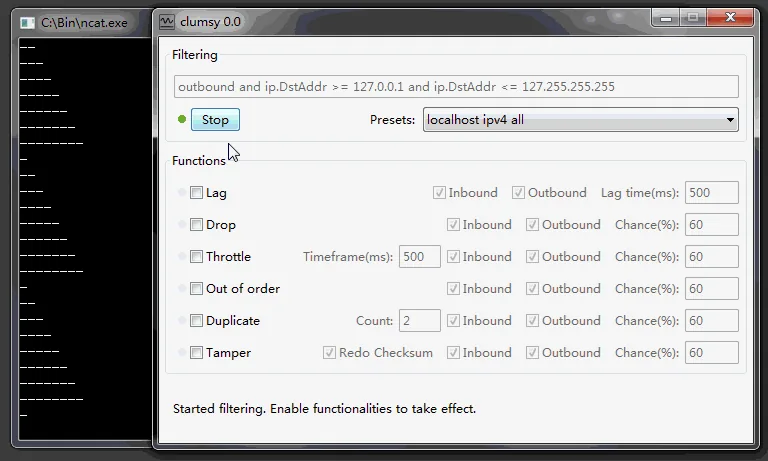
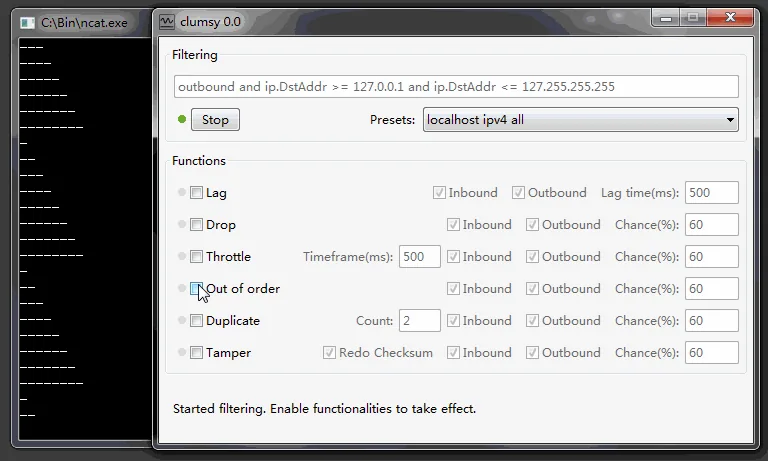
Une fois la fenêtre ouverte, n'appliquez pas immédiatement une dégradation large. Lisez le guide d'utilisation de Clumsy, créez un filtre étroit et commencez par Lag modéré. Cliquez sur Stop puis confirmez la référence.
- Contrôler Type du systèmeIdentifier x64 ou x86.
- Utiliser la version officielleChoisir 0.3 sous jagt/clumsy.
- Vérifier l'archiveComparer nom, octets et SHA-256.
- Tout extraireNe pas lancer seulement l'EXE dans le ZIP.
- Tester avec autorisationLimiter le filtre et restaurer la référence.
04
Comprendre Windows Defender et les alertes du pilote
Un outil de dégradation réseau agit différemment d'un éditeur. Clumsy capture et modifie des paquets via WinDivert, comportement examiné par les protections. Une alerte doit être étudiée, pas ignorée. Confirmez propriétaire, balise, checksum et fichiers extraits.
« Téléchargé depuis GitHub » ne suffit pas : GitHub héberge de nombreux dépôts. Le propriétaire doit être jagt et le dépôt clumsy. Une alerte n'est pas non plus une preuve automatique de logiciel malveillant sans identifier composant et signature.
Si A est bloquée, la version officielle propose B et C. Cela n'autorise pas à essayer jusqu'à contourner la protection. Examinez la politique et obtenez une autorisation ; un poste géré peut interdire volontairement tous ces outils.
Vérifiez la source et obtenez l'accord de l'organisation. Ce site ne recommande aucun contournement Windows.
05
Réaliser un premier test contrôlé sous Windows 10
Choisissez une application non critique et mesurez une action normale. Définissez un filtre étroit, activez Lag avec un délai modéré, cliquez sur Start et répétez. Observez chargement, expiration, annulation, tentatives et conservation de l'état, pas seulement l'impression de lenteur.
Cliquez sur Stop puis répétez la référence. Si le problème demeure, fermez Clumsy et contrôlez VPN, proxy, pare-feu, autre outil de paquets ou état de l'application. Une récupération propre évite de confondre artefact et défaut.
Après la latence, passez au test de perte de paquets. Gardez chaque exécution ciblée et consignez Windows, archive, filtre, valeurs et résultat.
06
Résoudre les problèmes de Clumsy sous Windows 10
Si Clumsy ne s'ouvre pas, confirmez l'extraction complète et la correspondance avec Type du système. Gardez l'exécutable avec ses fichiers. Retéléchargez depuis la version officielle si le checksum diffère. Évitez les installateurs prétendument corrigés.
Si la fenêtre s'ouvre sans effet, examinez filtre et direction avant d'augmenter les valeurs. Un filtre sans correspondance ne change rien ; un filtre large affecte trop. Revenez à un scénario simple et consultez la syntaxe WinDivert.
Si la connexion ne revient pas, cliquez sur Stop, fermez le programme et confirmez la fin du processus. Rejouez la référence et inspectez les autres logiciels réseau. Un redémarrage peut convenir, mais consignez d'abord le problème et les réglages utilisés.
- Mauvaise architecture : Win64 pour x64, Win32 pour x86.
- Fichiers manquants : extraire tout le ZIP.
- Pilote bloqué : examiner événement et politique.
- Aucun effet : vérifier le filtre.
- Problème persistant : arrêter, fermer et retester.
Questions fréquentes
Questions pour télécharger Clumsy pour Windows 10
Quel fichier choisir sous Windows 10 ?
La plupart des PC utilisent clumsy-0.3-win64-a.zip. Confirmez que Type du système indique x64.
Clumsy installe-t-il un service Windows ?
Non. La distribution officielle est un ZIP portable à extraire, pas un assistant d'installation.
Pourquoi Defender peut-il signaler Clumsy ?
WinDivert capture et modifie des paquets. Vérifiez source et checksum et respectez la politique au lieu de désactiver la protection.
Clumsy fonctionne-t-il sous Windows 11 ?
Le README cite 7, 8 et 10. Windows 11 n'est pas explicitement documenté ; testez sans garantir la compatibilité.
Puis-je l'utiliser sans administrateur ?
Le détournement de paquets peut exiger des droits élevés. Utilisez uniquement l'accès accordé et ne contournez pas la politique.