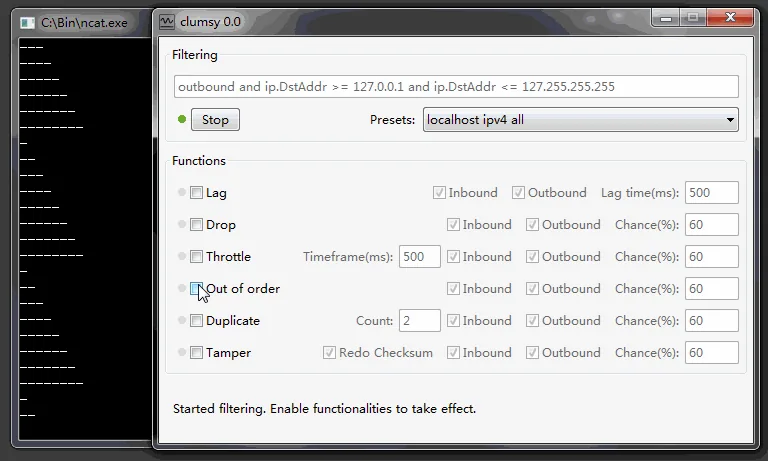
Mide una referencia, aplica 200-300 ms de Lag a un objetivo autorizado, repite una acción conocida, revisa mensajes y tiempos de espera, detén Clumsy y vuelve a ejecutar la referencia.
01
Qué hace el simulador de latencia Clumsy
Con Lag activado, Clumsy retiene los paquetes coincidentes durante el retraso configurado y luego los libera. La aplicación sigue usando su ruta de red normal; no necesita proxy ni cambios de código. Este comportamiento de todo el sistema resulta útil para observar un flujo real de escritorio o navegador en lugar de una solicitud simulada aislada.
La latencia es distinta del ancho de banda. Una conexión puede transferir muchos datos y aun así hacer lenta cada interacción porque cada solicitud espera antes de recibir respuesta. Un caudal bajo puede comenzar enseguida y avanzar despacio. Usa Lag para retraso, viajes de ida y vuelta, carga, tiempos de espera o respuesta percibida; usa Throttle para velocidad sostenida.
La versión 0.3 aumentó el máximo de Lag a 15 segundos, pero un valor extremo rara vez es la mejor primera prueba. Empieza con un retraso parecido a una mala conexión plausible y auméntalo solo cuando el objetivo exija encontrar un límite.
| Condición | Qué cambia | Pregunta típica |
|---|---|---|
| Latencia | Tiempo antes de continuar los paquetes | ¿La interfaz explica que el trabajo sigue? |
| Límite de ancho de banda | Datos por unidad de tiempo | ¿Una transferencia grande muestra progreso? |
| Pérdida de paquetes | Algunos paquetes no llegan | ¿Se recuperan reintentos y reconexiones? |
| Variación tipo jitter | El retraso varía | ¿La experiencia sigue estable con tiempos irregulares? |
02
Diseñar una prueba útil antes de pulsar Start
Nombra una acción y un resultado esperado. Por ejemplo, al abrir un pedido con 300 ms adicionales, la aplicación debe mostrar carga de inmediato, evitar envíos duplicados y presentar el pedido correcto sin perder la pantalla anterior. Esto es más práctico que «ver si va lento».
Mide primero la acción sin Clumsy. Registra tiempo aproximado, cambios visibles y logs que compararás. Después elige un objetivo y un retraso. Mantén Drop, Duplicate, Out of order y Tamper desactivados para que el resultado tenga una causa clara.
Decide antes cómo verificar la recuperación. Tras pulsar Stop, repite la misma acción y confirma que vuelve al rango inicial. Si no lo hace, el entorno no se ha recuperado y el resultado no debe tratarse como evidencia aislada de latencia.
- Una acción por caso de prueba.
- Un filtro limitado al objetivo autorizado.
- Un valor Lag por ejecución.
- Una condición visible de éxito y una referencia.
- Stop y comprobación de recuperación obligatorios.
03
Ejecutar una prueba de latencia Clumsy paso a paso
Descarga y extrae Clumsy 0.3 oficial y ejecútalo con los permisos aprobados. Introduce un filtro estrecho de WinDivert para el tráfico previsto. Obtén la sintaxis de la documentación oficial, no de una configuración de lag switch cuyo alcance no entiendas.
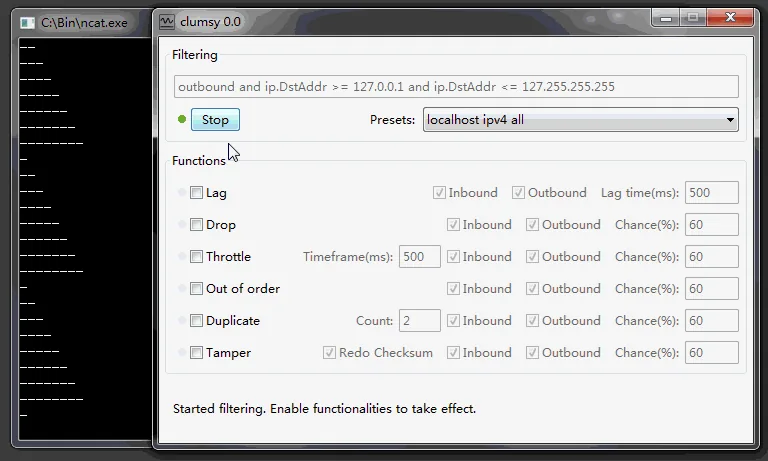
Activa Lag e introduce 200 o 300 milisegundos. Confirma que los demás módulos están desactivados. Pulsa Start, realiza una vez la acción de referencia y observa interfaz, logs y servidor. No cambies el retraso durante la ejecución porque el resultado sería ambiguo.
Pulsa Stop, registra el resultado y repite sin degradación. Si necesitas otro límite, crea una ejecución separada con 600 o 1.000 ms. Separar cada valor hace más claras las comparaciones y los informes de errores.
- ReferenciaMide la acción normal antes de degradar.
- AlcanceDefine un filtro estrecho para el objetivo autorizado.
- RetrasoActiva Lag con un valor documentado.
- ObservaciónRevisa mensajes, temporizadores, cancelación, reintentos y logs.
- RecuperaciónPulsa Stop y demuestra que vuelve la referencia.
04
Crear una matriz práctica de retrasos
Una progresión pequeña aporta más evidencia que un único valor dramático. Empieza cerca de una mala red normal y prueba después un límite moderado y severo. Los valores son ejemplos de planificación, no promesas sobre todas las redes. El tiempo de ida y vuelta ya existente se suma a la degradación configurada.
Prueba una interacción rápida y un flujo largo. Una sugerencia de búsqueda necesita respuesta en una fracción de segundo; una sincronización puede tolerar más si comunica progreso y reintenta de forma segura. El resultado esperado debe coincidir con el requisito real del producto.
No uses solo retraso como prueba de calidad móvil. Las redes móviles también tienen jitter, pérdida, cambios de caudal y traspasos. Establece primero la latencia y añade otras condiciones en escenarios separados.
| Retraso añadido | Objetivo | Qué observar |
|---|---|---|
| 200 ms | Retraso leve | Respuesta inmediata de la interfaz |
| 300-600 ms | Conexión interactiva mala | Carga, clics repetidos y colas |
| 1.000 ms | Retraso severo | Tiempos de espera, cancelación e interfaz obsoleta |
| Varios segundos | Prueba de límite | Mensajes largos y recuperación segura |
05
Qué observar además del tiempo total
Mide el primer reconocimiento visible tras una acción. Una respuesta tardía no debe hacer que el botón parezca muerto. Busca indicador de carga, bloqueo de acciones duplicadas, progreso u otra respuesta inmediata. Comprueba que teclado y navegación funcionan mientras la solicitud espera.
Inspecciona los tiempos de espera de cada capa. Navegador, biblioteca, proxy inverso y servidor pueden usar temporizadores diferentes. Clumsy muestra el síntoma, pero los logs identifican cuál venció. Captura identificadores y marcas de tiempo para alinear cliente y servidor.
Prueba conservación del estado y recuperación. Datos del formulario, filtros y contexto no deberían desaparecer por una respuesta tardía. Cuando mejora la red, la aplicación debe completar de forma segura o ofrecer un reintento claro sin duplicar operaciones.
No basta con que la solicitud termine. La interfaz debe seguir siendo comprensible y proteger el estado mientras espera.
06
Evitar errores comunes al probar latencia
No hagas coincidir todo el tráfico si estudias un servicio. Un alcance amplio retrasa analítica, autenticación, pestañas y herramientas de observación. No actives Drop durante la primera investigación: un paquete perdido y uno tardío siguen rutas de recuperación diferentes.
No confíes solo en sensaciones. Registra referencia, retraso, marcas de tiempo y resultados visibles. No dejes Clumsy activo al terminar: pulsa Stop, cierra el programa y confirma la referencia. Tampoco uses la degradación para obtener ventaja en juegos o interrumpir servicios.
Si el resultado no se reproduce, reduce el escenario a una solicitud, un filtro y un retraso. Repítelo varias veces y compara logs antes de añadir complejidad.
Preguntas frecuentes
Preguntas sobre el simulador de latencia Clumsy
¿Cuánta latencia añado primero?
Unos 200-300 ms son un inicio útil para pruebas interactivas. Elige valores según el requisito y la referencia existente.
¿Lag equivale a limitar ancho de banda?
No. Lag retrasa paquetes; Throttle limita la velocidad. Pruébalos por separado antes de combinar.
¿Clumsy puede simular jitter?
Sus controles de probabilidad y tiempo pueden crear variación, pero documenta la configuración exacta en vez de llamarla modelo estándar de jitter.
¿Por qué sigue lenta la aplicación después de Stop?
Cierra Clumsy, confirma que terminó el proceso, repite la referencia y revisa VPN, proxy, firewall, cachés y estado de la aplicación.
¿Puedo usar estos ajustes para juegos?
Esta guía es para pruebas autorizadas de software y fiabilidad. No ofrece lag switches ni evasiones antitrampas.