
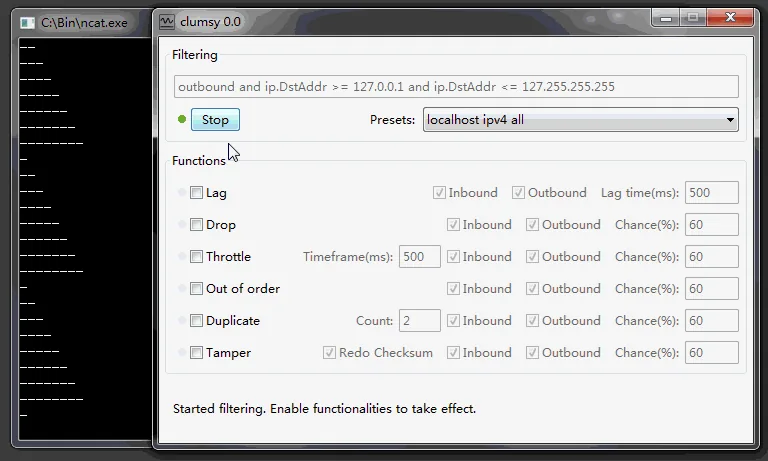
公式 ZIP を展開し、対象通信だけに絞ったフィルターを設定します。最初は小さな Lag 値を一つだけ有効にし、Start で観察、Stop で停止して基準状態へ戻ったことを確認します。
01
Clumsy を使う前にテスト目的を決める
検証を始める前に、対象アプリ、操作、期待する表示、許容時間、合格条件、復旧方法を書き出します。例えば API 応答を 300 ミリ秒遅らせたとき、読み込み表示が現れ、入力内容が失われず、応答後に処理が完了するかを確認します。目的が具体的なら、通信条件とアプリの欠陥を切り分けやすくなります。
複数の機能を同時に有効にすると、遅延、損失、帯域制限のどれが結果を変えたのか判断できません。自分が所有する端末、アプリ、ネットワーク、または明示的な許可を受けた検証環境だけで実行してください。ゲーム妨害、アンチチート回避、第三者サービスへの干渉はこのガイドの対象外です。
- 基準状態で同じ操作を先に測定する。
- 対象アプリと通信範囲を一つに絞る。
- 最初は Lag、Drop、Throttle のいずれか一つだけを使う。
- Start 前に Stop と復旧の手順を確認する。
02
公式 Clumsy 0.3 を確認して展開する
現在の公式最新版は jagt/clumsy GitHub Releases の 0.3 です。一般的な 64 ビット Windows では win64-a.zip を選び、32 ビット x86 環境だけで win32 を選択します。ダウンロード元 URL、ファイル名、バイト数、SHA-256 を記録してから ZIP 全体を展開してください。
公式 0.3 には A、B、C のアーカイブがあります。これらは WinDivert の署名が異なる公式代替で、Clumsy の機能が上位になる別バージョンではありません。0.4、0.4 v2、0.6 という名称は公式リリース一覧にないため、数字だけを見て新しい公式版だと判断しないでください。
| 確認項目 | 確認内容 | 記録する値 |
|---|---|---|
| 所有者 | GitHub の jagt/clumsy | リポジトリ URL |
| タグ | 公式 Release の 0.3 | タグと公開日 |
| 資産 | Win64 または Win32 の A/B/C | 完全なファイル名 |
| 整合性 | 容量と SHA-256 | バイト数と全ハッシュ |
03
狭い WinDivert フィルターを設定する
フィルターは障害を与える通信の境界です。すべての通信を対象にすると、ブラウザー、更新処理、会議、認証まで不安定になり、検証結果も読みにくくなります。最初は既知のホスト、ポート、プロトコル、方向に限定し、対象操作が本当に一致するかを通常状態で確認します。
inbound と outbound では観察するパケットが異なります。匿名掲示板の式を意味も分からず貼り付けず、公式 README と WinDivert のフィルター文法を確認してください。想定外の影響が出たら Stop を選び、基準通信へ戻してから式を簡単にします。
- 対象を定義するアプリ、ホスト、ポート、プロトコルを記録します。
- 方向を選ぶ必要な inbound または outbound だけに絞ります。
- 一致を確認する障害を有効にする前に対象操作を一度行います。
04
最初の遅延テストを実行する
Lag はデータを捨てずに変化を観察しやすいため、最初の試験に向いています。通常時の応答時間を測り、200~300 ミリ秒程度の控えめな値を設定します。フィルターを再確認し、Lag だけを有効にして Start を選びます。クリックへの即時反応、読み込み表示、取消操作、タイムアウト、入力保持、接続回復を観察してください。
同じ操作を一回だけでなく、基準・障害・復旧の順に繰り返します。終了後は Stop を選択し、Clumsy のプロセスが終了したことを確認してから通常状態で再測定します。アプリ版、Windows 版、Clumsy 版、設定値、観察結果を一つの記録に残します。
- 基準を測るClumsy なしで正常な応答と表示を記録します。
- Lag を有効にする小さな遅延だけを設定し、他の機能は無効にします。
- 一つの操作を行う読み込み、タイムアウト、取消、入力保持を観察します。
- Stop と再測定同じ操作を再実行して基準範囲へ戻ったことを確認します。
05
パケットロスを段階的に追加する
Drop は選ばれたパケットを破棄するため、遅延より影響が大きくなります。低い確率と狭い対象から始め、再試行、再接続、部分失敗の通知を確認します。応答だけが失われると、サーバー側では処理済みなのにクライアントが再送する場合があります。
注文、送信、保存など重複が問題になる操作では、要求識別子とサーバーログも合わせて確認します。接続を壊すことが目的ではなく、利用者に状態を正しく伝え、重複せず回復できるかを評価することが目的です。Drop の値を変えるときは、現在の実行を Stop して別のシナリオとして記録します。
- 低い Drop 確率から始める。
- Lag と Drop を最初から同時に有効にしない。
- 応答の欠落とサーバー側の処理結果を照合する。
- 再試行が重複操作にならないか確認する。
06
停止、復旧、結果記録まで完了する
設定変更のたびに現在の試験を停止し、一つの値だけを変えて新しい実行として記録します。終了時は Stop、プロセス終了、通常操作、VPN やプロキシの状態を順に確認します。復旧しない場合は保護機能を無効化するのではなく、Clumsy と WinDivert のプロセス、ファイアウォール、別のパケットツールを調べます。
完全な記録には対象ビルド、フィルター、機能、確率または時間、基準値、実測値、ログ、合否、復旧確認を含めます。失敗した試験も設定と観察が揃っていれば役立ちます。別の担当者が同じ操作を再現できる状態にすることで、偶然の通信変化をアプリの欠陥と取り違えにくくなります。
Stop を押しただけでは完了ではありません。プロセス終了と同じ基準操作の再実行まで確認してからテストを閉じます。
よくある質問
Clumsy の使い方 よくある質問
Clumsy はインストールが必要ですか?
不要です。公式 ZIP 全体を通常のフォルダーへ展開し、関連する WinDivert ファイルと実行ファイルを同じ場所に保ちます。
最初は何をテストすべきですか?
重要でないアプリに狭いフィルターを設定し、小さな Lag 値を一つだけ試す方法が適しています。
フィルターはどこから確認しますか?
公式 Clumsy README と WinDivert のフィルター文法を基準にし、対象ホスト、ポート、プロトコル、方向を必要最小限にします。
設定は実行中に変更できますか?
再現性を保つため Stop で停止し、一つの変数を変更して別の実行として記録してください。
通常の接続へ戻す方法は?
Stop を選び、Clumsy を終了し、プロセス終了と基準操作を確認します。戻らなければ VPN、プロキシ、ファイアウォールなどを調べます。
管理者権限が求められる理由は?
WinDivert が一致したパケットを捕捉・再注入する低レベル処理を行うためです。許可された端末だけで承認してください。